


Member
- Apr
- 142
- 2
+របៀបតម្លើងកម្មវិធី Arcgis 10.8 នៅលើ windows 10
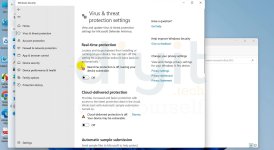
-ចូលទៅកាន់ folder Arcgis 10.8 រួចចូលទៅក្នុង folder 01_ArcGIS for desktop
រួចតម្លើងកម្មវិធីដែលមានឈ្មោះថា Setup
-នៅពេលតម្លើងកម្មវិធីខាងលើជិតបញ្ចប់ នោះវាមានឲ្យយើងជ្រើសរើស Product
1- Select product
-ជ្រើសរើសកម្មវិធីដែរសាកសមនឹងអ្នក
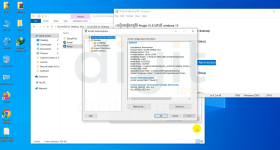
2.Define a license manager នៅខាងក្រោម
-ចុចពាក្យ Define a license Manager later from ArcGIS Administrator
-រួចចុច Okay
+បន្ទាប់មកចូលទៅកាន់ folder 02_License Manager រួចតម្លើងកម្មវិធី Setup
-រួចចូលទៅកាន់ folder Start/Stop License Service
-បន្ទាប់មកចុច Stop
3.បន្ទាប់មកចូលទៅកាន់ folder 03_Data Interoperability រួចតម្លើងកម្មវិធី Setup
4.ចូលទៅកាន់ folder 04_Fix ដើម្បីតម្លើងកម្មវិធីចុងក្រោយដែលមានឈ្មោះថា Fix for ArcGIS Desktop 10.8_Public
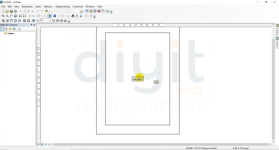
5.បន្ទាប់ពីតម្លើងកម្មវិធីរួចរាល់ហើយ អ្នកអាចប្រើ ArcGis បានហើយ
-ចូលទៅកាន់ folder Arcgis 10.8 រួចចូលទៅក្នុង folder 01_ArcGIS for desktop
រួចតម្លើងកម្មវិធីដែលមានឈ្មោះថា Setup
-នៅពេលតម្លើងកម្មវិធីខាងលើជិតបញ្ចប់ នោះវាមានឲ្យយើងជ្រើសរើស Product
1- Select product
-ជ្រើសរើសកម្មវិធីដែរសាកសមនឹងអ្នក
2.Define a license manager នៅខាងក្រោម
-ចុចពាក្យ Define a license Manager later from ArcGIS Administrator
-រួចចុច Okay
+បន្ទាប់មកចូលទៅកាន់ folder 02_License Manager រួចតម្លើងកម្មវិធី Setup
-រួចចូលទៅកាន់ folder Start/Stop License Service
-បន្ទាប់មកចុច Stop
3.បន្ទាប់មកចូលទៅកាន់ folder 03_Data Interoperability រួចតម្លើងកម្មវិធី Setup
4.ចូលទៅកាន់ folder 04_Fix ដើម្បីតម្លើងកម្មវិធីចុងក្រោយដែលមានឈ្មោះថា Fix for ArcGIS Desktop 10.8_Public
5.បន្ទាប់ពីតម្លើងកម្មវិធីរួចរាល់ហើយ អ្នកអាចប្រើ ArcGis បានហើយ
Attachments

Last edited: